
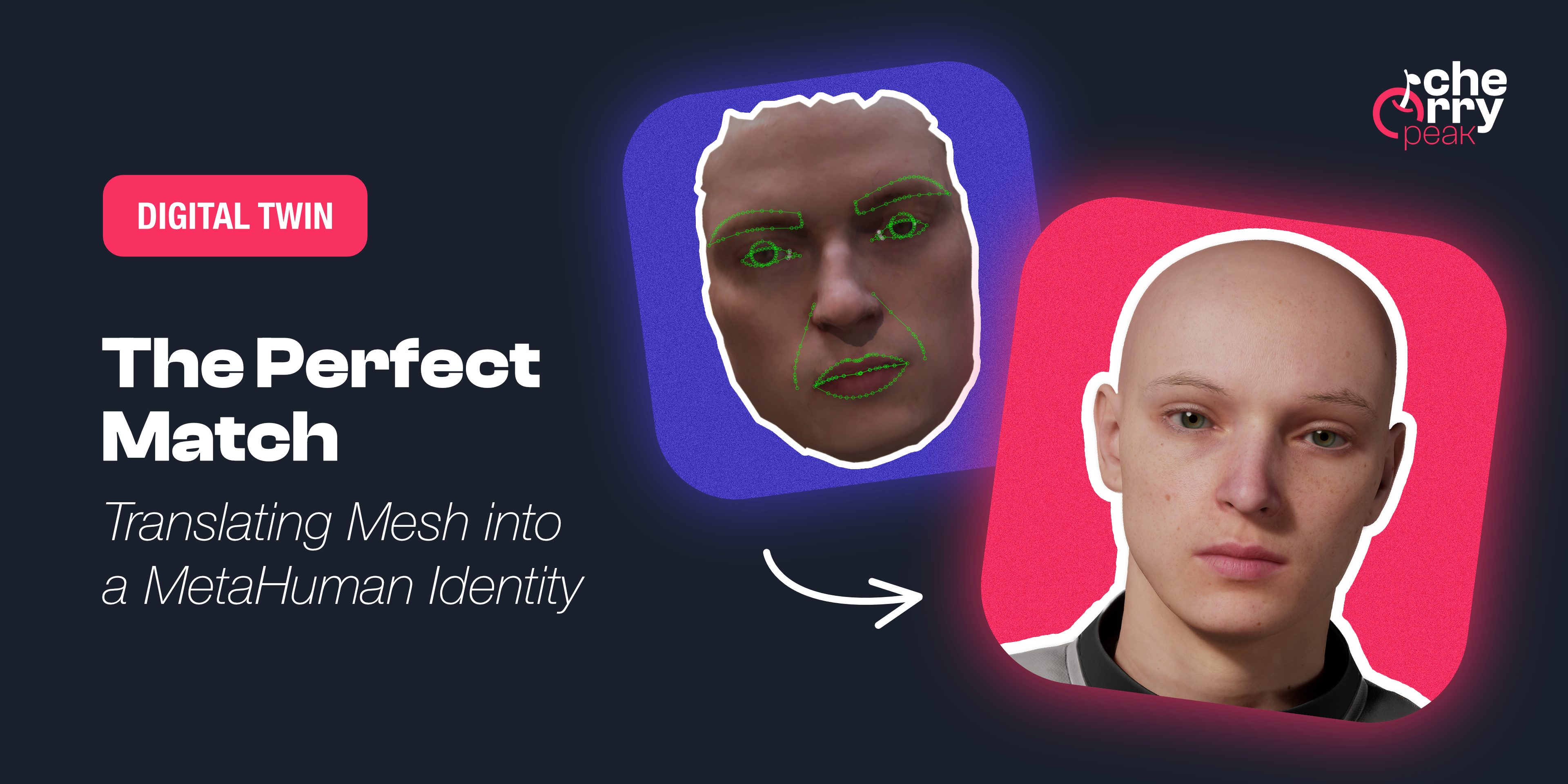
완벽한 매칭: 메쉬를 MetaHuman Identity로 변환하기
Turn your raw 3D scan into a riggable MetaHuman. From trimming the mesh in Blender to Identity Solve and building the character in Unreal Engine, the face of your digital twin.

Samuel Kubinsky
December 18, 2025
6 min read
완벽한 매칭: 메쉬를 MetaHuman Identity로 변환하기
Dev Log: "그래서 머리의 3D 모델과 사진 90장 정도를 갖게 됐다. 좋아. 그 다음엔? Unreal이 그냥 아무 메쉬나 '받아주는' 게 아니었다. Unreal의 언어로 말해야 하는데, 그 언어가 MetaHuman Identity다. 'identity solve'가 울퉁불퉁한 스캔이 드디어 리깅 가능한 얼굴이 되는 단계라는 걸 오후 내내 배웠다. 그리고 네, 말한 대로 꽤 만족스럽다."
지난번에 이어서
1편에서 Apple Object Capture(또는 Polycam)로 원본 3D 메쉬와 고해상도 사진 세트를 캡처했다. 이제 .usdz 파일—스캔한 머리—와 .heic 이미지로 가득한 폴더가 있어야 한다. 그 데이터가 기반이다.
Windows 사용자 참고: Apple은 이 사진들을
.heic파일로 저장한다. Windows에서 앱이 "파일 형식을 지원하지 않습니다"라고 해도 당황하지 마라. Microsoft Store에서 HEIF Image Extension을 설치하면 된다.
이번 편에서는 그 기반을 Unreal Engine이 실제로 애니메이션할 수 있는 것—MetaHuman Identity, 그리고 그다음 완전한 MetaHuman Character—로 바꾼다.
Blender에서 메쉬 다듬기
Unreal의 MetaHuman Identity 도구가 기대하는 건 얼굴—전체 머리나 귀, 목, 잡다한 정점이 아니다. Blender를 새 씬으로 열고 스캔을 임포트한 뒤 정리 작업을 했다.
빠른 정리 워크플로는 이렇다:
- 메쉬 선택: Outliner에서 메쉬를 찾아(보통
Object Capture -> Geometry -> Mesh아래 중첩) 선택한다. - 뷰 맞추기: 오른쪽 위 네비게이션 기즈모의 X축(빨간 원)을 클릭해 카메라를 정면 측면 뷰로.
- 편집 모드: 메쉬 선택 상태에서
Tab으로 Object Mode에서 Edit Mode로 전환. - X-Ray 요령: 이게 중요하다—X-Ray Mode 토글(Windows는
Alt + Z, Mac은Option + Z). - 선택 후 삭제: Lasso Select 도구(
W로 전환해 올가미 아이콘 나올 때까지)를 고르고, 후두부·목·어깨를 둘러싼 뒤 X → Vertices.
팁: X-Ray를 쓰지 않으면 선택 도구는 카메라에 보이는 정점만 잡고 후두부는 그대로다. X-Ray로 모델 너머까지 선택할 수 있다.
얼굴 영역만 남은 깔끔한 "마스크"가 남았다. 마지막으로 남은 메쉬를 선택하고 Path Mode를 Copy로, Embed Textures(드롭다운 옆 아이콘)를 On으로, Limit to: Selected Objects 체크한 뒤 FBX로 내보냈다.
 Blender 정리 과정: 후두부, 목, 어깨를 선택·삭제해 얼굴 마스크만 남기기.
Unreal, 플러그인, Identity
이게 돌아가려면 Unreal에 MetaHuman Core Data(Epic Launcher로 설치)가 필요하다. 빈 프로젝트를 만든 뒤 Edit → Plugins로 가서 MetaHuman 플러그인을 켜고 재시작했다. 이게 없으면 Identity와 Character 옵션이 아예 안 나온다.
FBX가 Content Drawer에 들어오면 MetaHuman Identity 에셋을 만들고(Content Drawer 우클릭 → MetaHuman → MetaHuman Identity), 열어서 Create Components → From Mesh로 정리한 얼굴을 불러왔다.
뷰포트에는 기본 카메라로 스캔이 보인다. 솔버는 정면의 평평한 뷰가 필요하다:
- 카메라 위치: 카메라를 얼굴 정면으로 이동.
- 뷰 평탄화: **Field of View (FOV)**를 15도 정도로 낮춘다. 원근 왜곡이 줄고 솔버가 얼굴 특징을 더 명확히 매핑할 수 있다.
Promote Frame으로 이 뷰를 고정한 뒤 Track Markers를 실행했다. 눈·코·입 윤곽이 자동 감지된다. 대체로 정확하지만 입술 모서리를 맞추려고 몇 점을 수동으로 끌었다. 괜찮아 보이면 MetaHuman Identity Solve를 눌렀다.
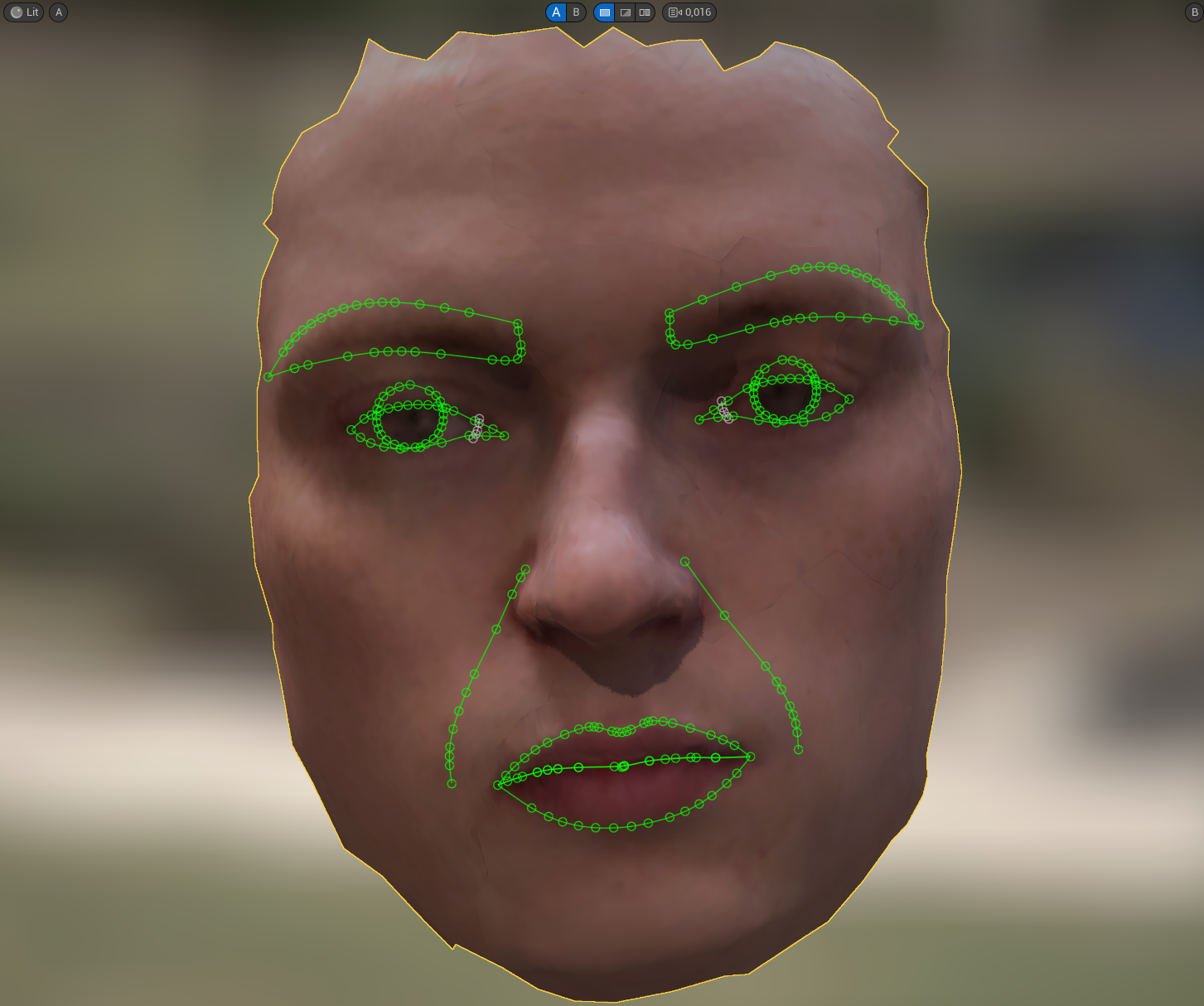 Identity solve 진행 중: 메쉬에 마커 트래킹됨, 솔버 준비 완료.
캐릭터 만들기
이 Identity를 바탕으로 MetaHuman Character 에셋을 만들고 열었다. 여기서 회색 조각상이 아니라 사람처럼 보이기 시작한다.
- 몸 & 형태: Body → Model에서 기본을 맞췄다: Masculine/Feminine, Muscularity, Fat, Height. 슬라이더가 엄청 많지만 이 네 개로 90%는 갔다.
- 피팅: Head → Conform에서 From Identity를 선택했다. "Use Eye Meshes", "Use Teeth Mesh", "Use Metric Scale"를 끄고 Conform을 눌렀다. MetaHuman 머리가 스캔한 지오메트리에 맞춰 딱 붙었다.
스캔이 이상적이지 않았고—Blender에서 머리를 꽤 잘라냈기 때문에—Conform에 도움이 필요했다. Head 섹션의 Sculpt 도구로 두개골 형태와 턱선을 살짝 다듬었다.
- 피부: Material에서 피부, 눈, 주근깨를 조정했다. 여기서 가장 중요한 설정은 Face Texture Index다. 인덱스를 하나씩 넘기는 건 지루하지만, 모공 구조와 피부톤에 맞는 베이스 텍스처를 찾는 게 중요하다.
- 머리카락 & 의상: 분위기만 보려고 플레이스홀더 머리와 옷을 넣었다. 나중에 커스텀 그룸을 할 거라 머리는 크게 신경 쓰지 않았다.
팁: Fab(Unreal 마켓플레이스) 커뮤니티 에셋도 여기서 쓸 수 있다. 프로젝트에 추가한 뒤 MetaHuman Character 창으로 드래그하면 된다.
캐릭터가 괜찮아 보이면 Create Full Rig(1분 정도 걸림), 그다음 Download Texture Source를 4K로, 마지막으로 Assemble 섹션에서 Assemble을 눌렀다.
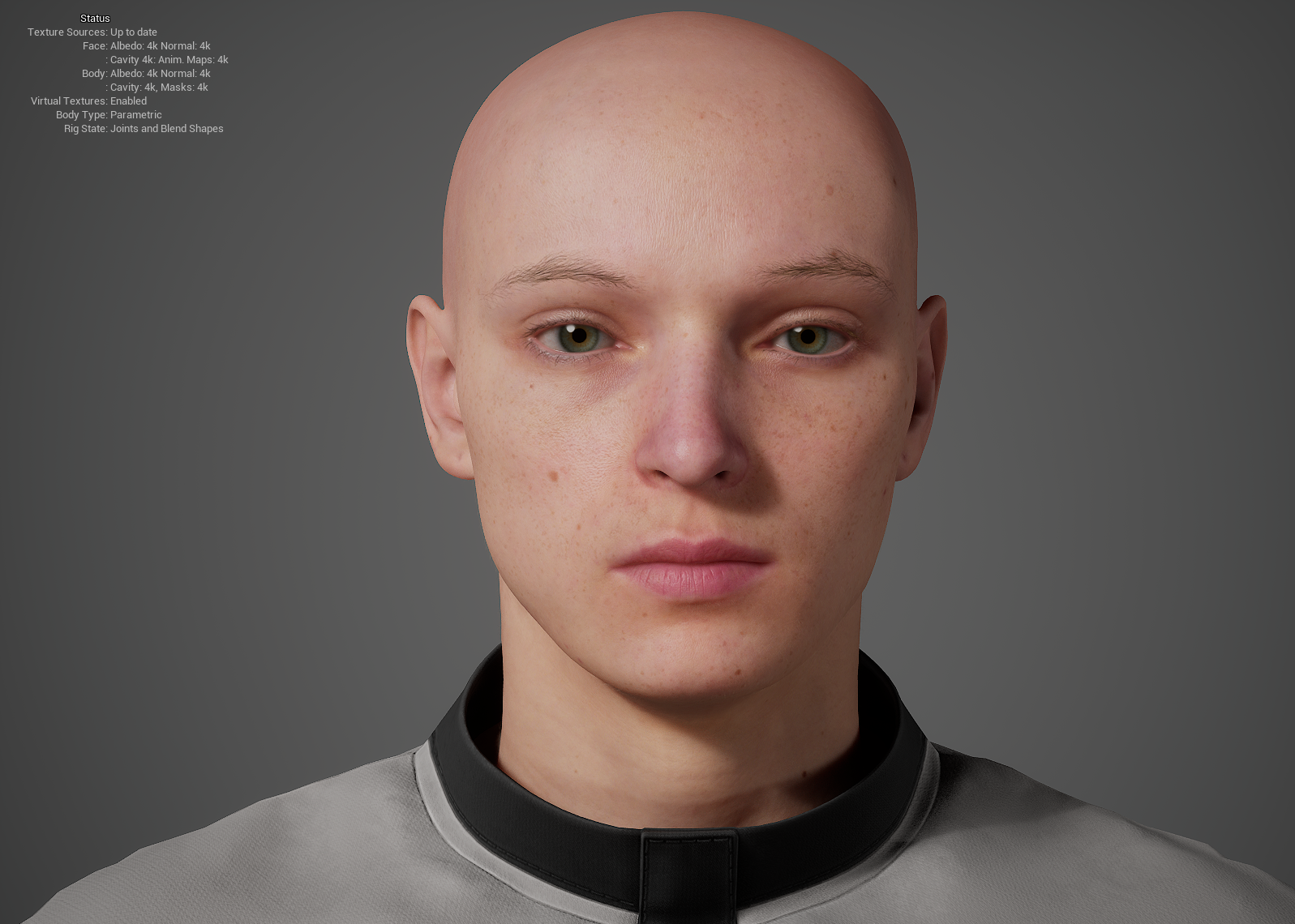 조립된 MetaHuman—그룸, 텍스처 수정, 애니메이션 준비 완료.
팁: 나중에 캐릭터를 수정하면(예: 코 모양 수정) 보통 리그를 제거하고 수정한 뒤, 다시 Create Full Rig → Download Texture Source → Assemble을 한다. 원클릭 실행 취소가 아니라 파이프라인이라, 실험을 좋아하면 Identity와 Character 버전을 저장해 두는 게 좋다.
Identity와 Character 워크플로의 자세한 시각적 설명은 이 영상을 강력 추천한다. 여기서 한 내용과 맞는다.
다음: 그 머리에 당신 것 같은 머리카락을 붙인다. 3편에서는 Blender 커브 시스템으로 커스텀 그룸을 하고 Unreal로 다시 가져온다. 기대해 주세요.
관련 기사
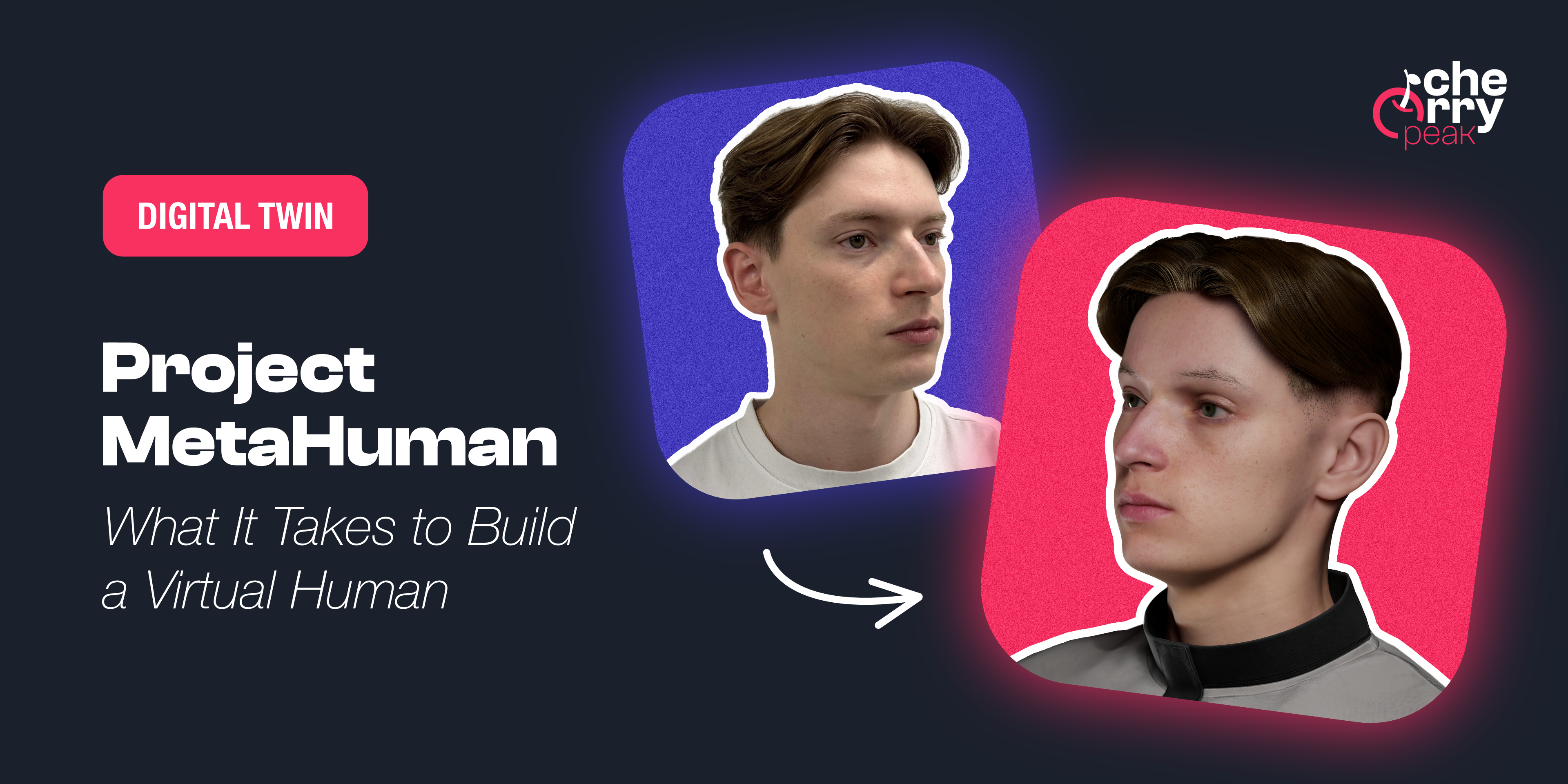
프로젝트 MetaHuman: 가상 인간을 만드는 데 필요한 것
A developer's journey into creating a photorealistic digital twin using Unreal Engine's MetaHuman framework, from smartphone scanning to final render.
Dec 1, 2025
5 min read
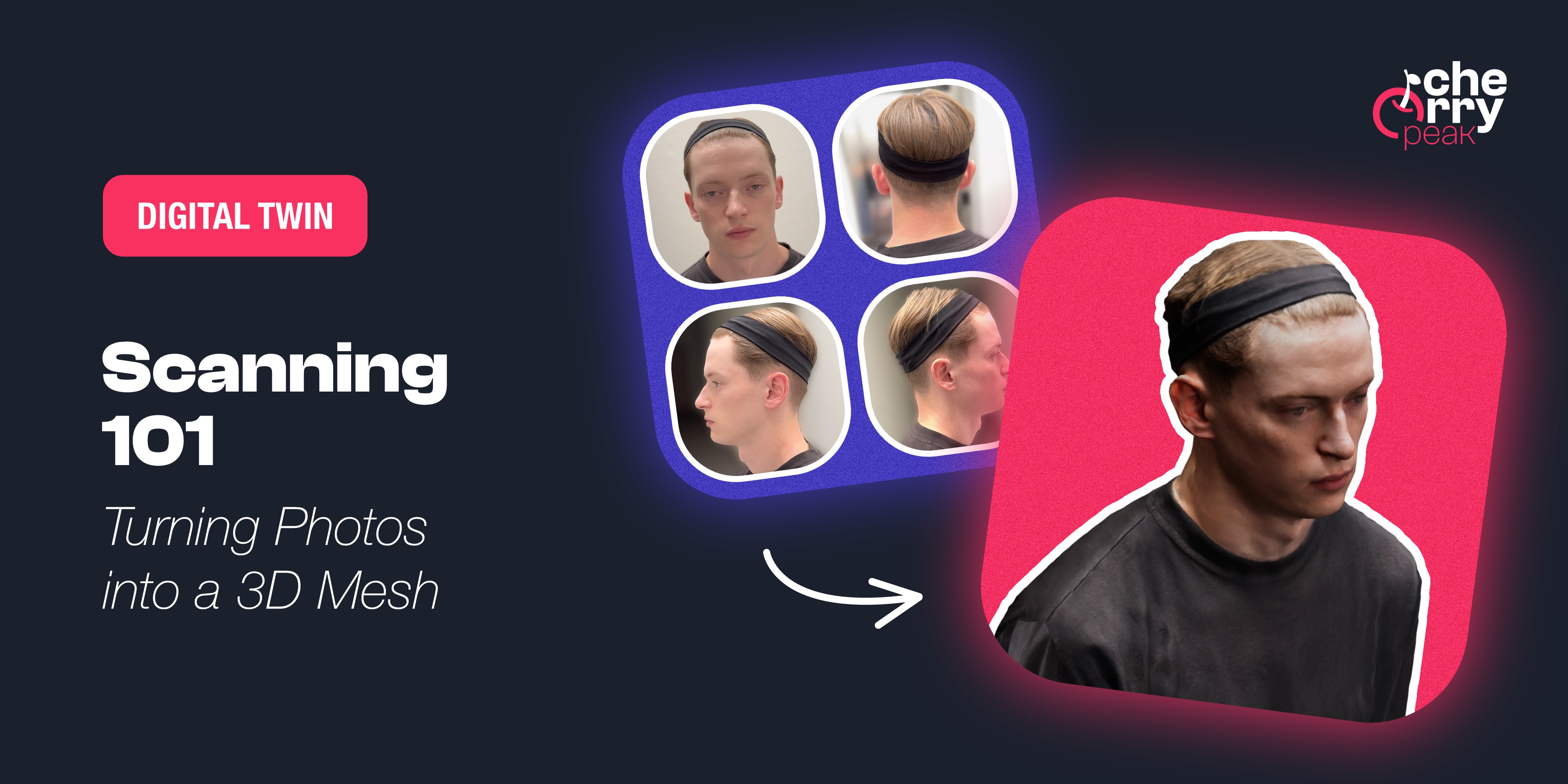
스캔 101: 사진을 3D 메시로 변환하기
Learn how to capture a high-quality 3D scan of your face using photogrammetry. From Apple's Object Capture to Polycam, discover the tools and techniques for creating the foundation of your MetaHuman.
Dec 10, 2025
4 min read
증강현실(AR)이 디지털 제품을 설계하는 방식을 어떻게 바꾸고 있는가
Augmented Reality has emerged as a transformative force in digital product design, fundamentally altering how we approach user experience, interface design, and product development.
Mar 20, 2024
6 min read