
التطابق المثالي: ترجمة الشبكة إلى هوية MetaHuman
Turn your raw 3D scan into a riggable MetaHuman. From trimming the mesh in Blender to Identity Solve and building the character in Unreal Engine, the face of your digital twin.

Samuel Kubinsky
December 18, 2025
6 min read
التطابق المثالي: ترجمة الشبكة إلى هوية MetaHuman
سجل المطور: "إذن كان لدي نموذج ثلاثي الأبعاد لرأسي وتسعون صورة تقريباً. رائع. وماذا الآن؟ اتضح أن Unreal لا 'يقبل' شبكة عشوائية هكذا. عليك التحدث بلغته—وهذه اللغة تسمى MetaHuman Identity. قضيت بعد الظهر أتعلم أن 'identity solve' هي الخطوة التي تصبح فيها المسحنة المتكتلة أخيراً وجهاً قابلاً للتركيب. ونعم، الأمر مرضٍ كما يبدو."
حيث توقفنا
في الجزء 1، التقطنا شبكة ثلاثية الأبعاد خاماً ومجموعة صور عالية الدقة باستخدام Apple Object Capture (أو Polycam). يفترض أن يكون لديك الآن ملف .usdz—رأسك الممسوح—ومجلد مليء بصور .heic. تلك البيانات هي الأساس.
تنبيه لمستخدمي Windows: Apple يحفظ هذه الصور كملفات
.heic. إن كنت على Windows وتقول تطبيقاتك "نوع الملف غير مدعوم"، لا تُصب بالذعر. ثبّت امتداد HEIF للصور من Microsoft Store وستكون جاهزاً.
في هذا الجزء نحول ذلك الأساس إلى ما يمكن لمحرك Unreal أن يحركه فعلياً: هوية MetaHuman، ومنها شخصية MetaHuman كاملة.
تقليم الشبكة في Blender
أداة MetaHuman Identity في Unreal تتوقع وجهاً—وليس رأساً كاملاً ولا آذاناً وعنقاً ورؤوساً شاردة. فتحت Blender بمشهد جديد، استوردت المسح وشرعت في التنظيف.
إليك سير العمل السريع للتنظيف:
- اختر الشبكة: في Outliner وجدت شبكتي (عادة متداخلة تحت
Object Capture -> Geometry -> Mesh) واخترتها. - محاذاة العرض: نقرت على محور X (الدائرة الحمراء) في أداة التنقل أعلى اليمين لتثبيت الكاميرا في منظر جانبي.
- وضع التحرير: مع اختيار الشبكة ضغطت
Tabللانتقال من Object Mode إلى Edit Mode. - خدعة X-Ray: هذا crucial—فعّلت وضع X-Ray (
Alt + Zفي Windows،Option + Zفي Mac). - اختر واحذف: اخترت أداة Lasso Select (التبديل بـ
Wحتى ترى أيقونة Lasso)، رسمت دائرة حول مؤخرة الرأس والعنق والكتفين، وضغطت X → Vertices.
نصيحة: إن لم تستخدم X-Ray، أداة الاختيار ستلتقط فقط الرؤوس المرئية للكاميرا وتترك مؤخرة الرأس دون مس. X-Ray يتيح الاختيار عبر النموذج.
تبقى لدي "قناع" نظيف لمنطقة الوجه فقط. أخيراً اخترت الشبكة المتبقية وصدّرتها كـ FBX مع Path Mode مضبوطاً على Copy، وشغّلت زر Embed Textures (الأيقونة بجانب القائمة) إلى On، وحدّدت Limit to: Selected Objects.
 عملية التنظيف في Blender: اختيار وحذف مؤخرة الرأس والعنق والكتفين لتبقى فقط قناع الوجه.
Unreal والإضافات والهوية
قبل أن يعمل أي من هذا، يحتاج Unreal إلى بيانات MetaHuman الأساسية (مثبتة عبر Epic Launcher). بعد إنشاء مشروع فارغ ذهبت إلى Edit → Plugins، فعّلت إضافات MetaHuman وأعدت التشغيل. بدون ذلك خيارات Identity و Character ببساطة لن تظهر.
بمجرد أن صار الـ FBX في Content Drawer، أنشأت أصل MetaHuman Identity (زر يمين في Content Drawer → MetaHuman → MetaHuman Identity)، فتحته واستخدمت Create Components → From Mesh لتحميل وجهي المنظف.
منفذ العرض يعرض مسحك بكاميرا افتراضية. المحلل يحتاج منظراً واضحاً ومسطحاً:
- موضع الكاميرا: حركت الكاميرا لتكون مباشرة أمام الوجه.
- تسطيح المنظر: خفضت Field of View (FOV) إلى نحو 15 درجة. هذا يزيل تشوه المنظور ويعطي المحلل خريطة أوضح لملامحك.
نقرت Promote Frame لقفل هذا المنظر، ثم شغّلت Track Markers. هذا يكتشف تلقائياً محيط العينين والأنف والفم. عادة دقيق، لكن اضطررت لسحب بضع نقاط يدوياً لمحاذاة زوايا الشفاه. عندما بدا جيداً ضغطت MetaHuman Identity Solve.
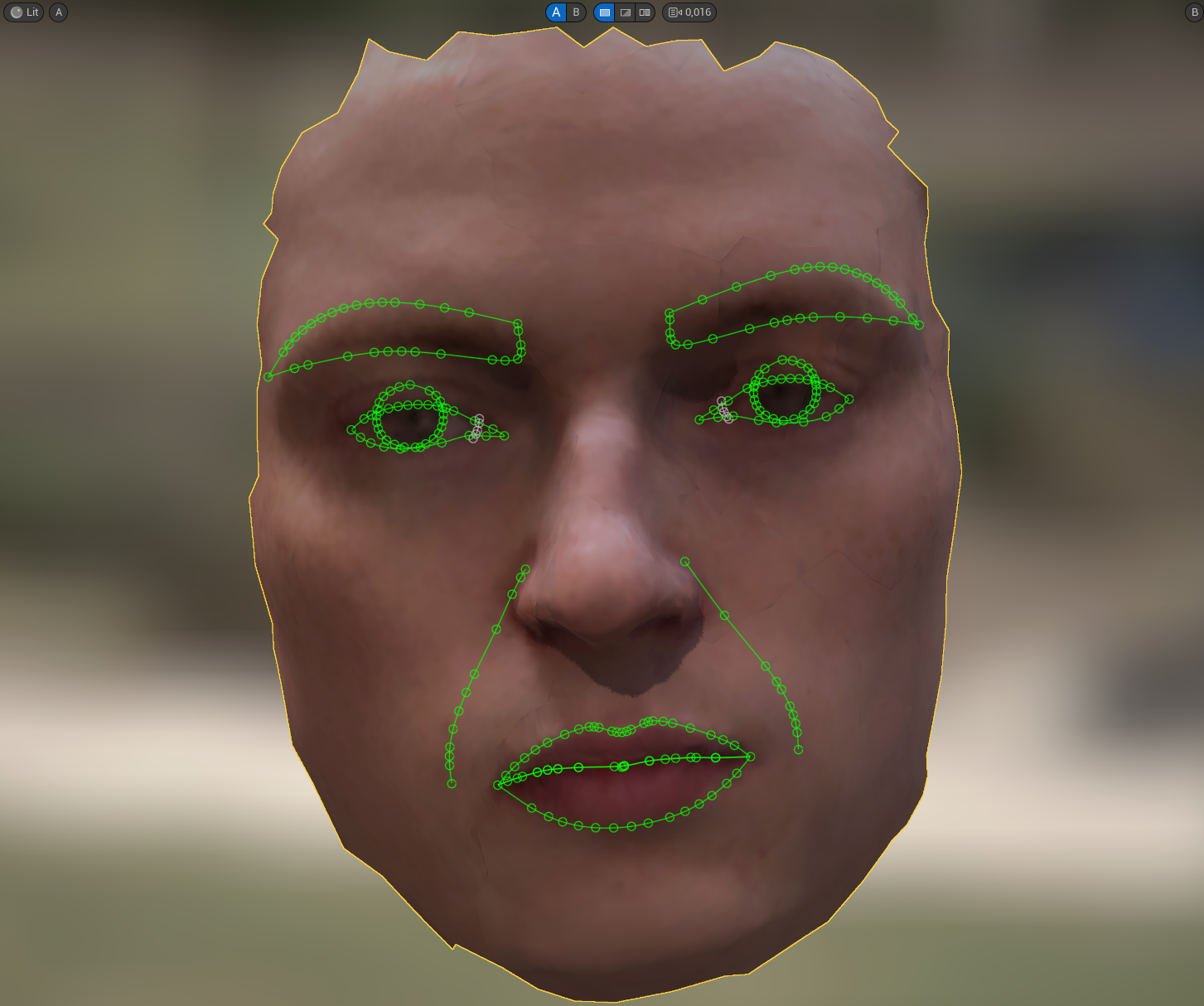 حل الهوية جارٍ: علامات متتبعة على الشبكة، جاهزة للمحلل.
بناء الشخصية
ثم أنشأت أصل MetaHuman Character بناءً على هذه الهوية وفتحته. هنا تتوقف عن أن تبدو تمثالاً رمادياً وتبدأ أن تبدو شخصاً.
- الجسم والشكل: في Body → Model ضبطت الأساسيات: Masculine/Feminine، Muscularity، Fat، Height. هناك أطنان من الشريطيات لكن هذه الأربعة أوصلتني 90% من الطريق.
- التوافق: في Head → Conform اخترت From Identity. أوقفت "Use Eye Meshes" و"Use Teeth Mesh" و"Use Metric Scale"، ثم Conform. رأس MetaHuman انطبق على هندستي الممسوحة.
مسحي لم يكن مثالياً—وقطعت جزءاً لا بأس به من الرأس في Blender—لذا التوافق احتاج مساعدة. استخدمت أدوات Sculpt في قسم Head لدفع شكل الجمجمة وخط الفك إلى الواقع.
- البشرة: في Material عدّلت البشرة والعينين والنمش. الإعداد الأهم هنا هو Face Texture Index. التمرير عبر هذه الفهارس واحداً واحداً ممل، لكن إيجاد النسيج الأساسي الذي يطابق بنية المسام ولون البشرة حيوي.
- الشعر والملابس: طبقت شعراً وملابساً مؤقتة لأرى المظهر. بما أنني سأعمل groom مخصص لاحقاً لم أقلق كثيراً على الشعر.
نصيحة: أصول المجتمع من Fab (سوق Unreal) تعمل هنا أيضاً. أضفها للمشروع واسحبها إلى نافذة MetaHuman Character.
عندما بدت الشخصية مناسبة ضغطت Create Full Rig (يستغرق دقيقة)، ثم Download Texture Source عند 4K، وأخيراً Assemble في قسم Assemble.
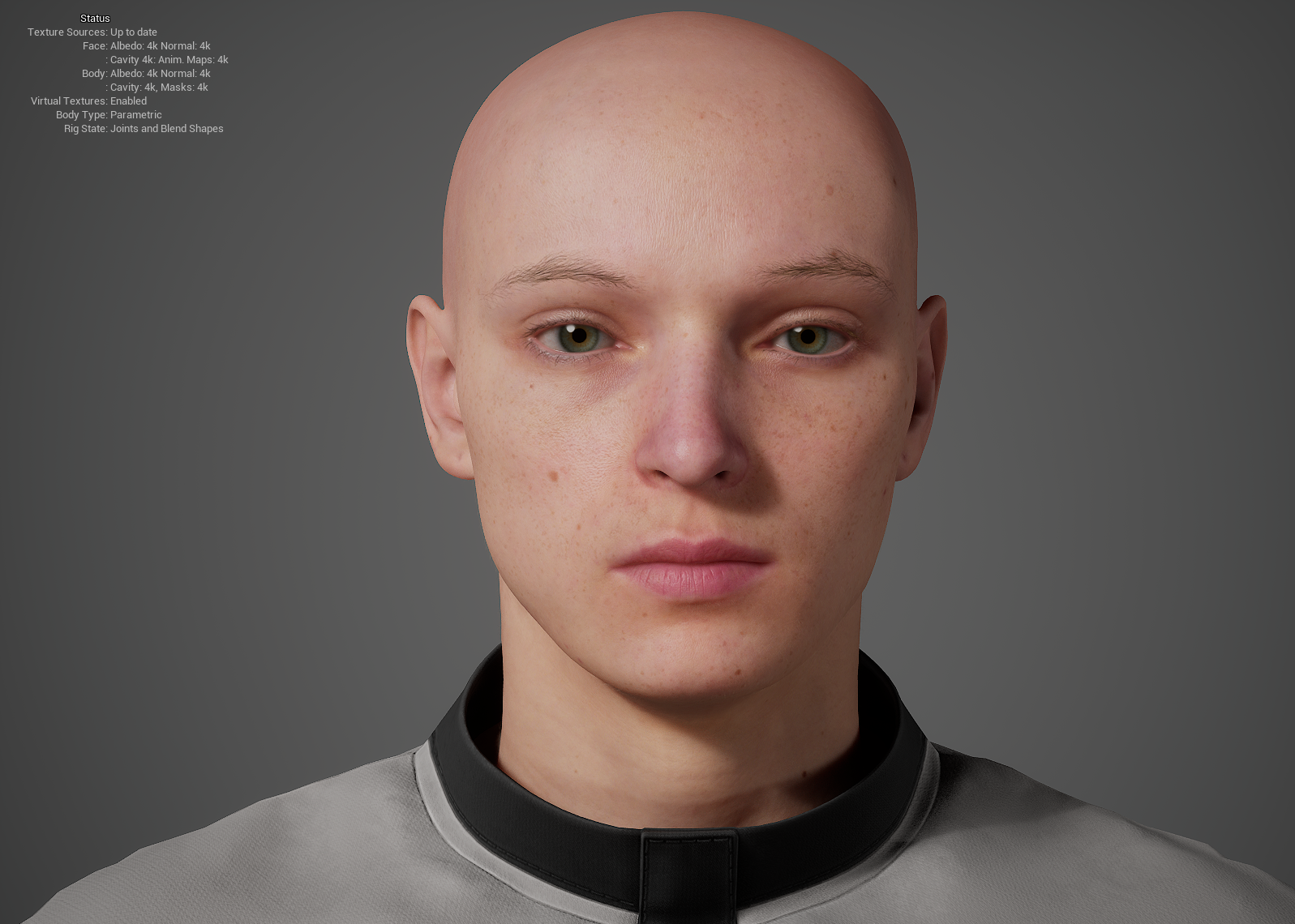 MetaHuman المجمّع—جاهز للعناية بالشعر وتعديلات النسيج والحركة.
نصيحة: إن عدّلت الشخصية لاحقاً (مثلاً إصلاح شكل الأنف)، عادة تزيل الـ rig، تعدّل، ثم من جديد Create Full Rig و Download Texture Source و Assemble. إنه خط أنابيب وليس تراجعاً بضغطة—لذا حفظ نسخ من Identity و Character يوفّر إن كنت تحب التجربة.
لشرح مرئي مفصل لسير عمل Identity و Character، أوصي بشدة بهذا الفيديو. يتماشى مع ما فعلناه هنا.
التالي: نأخذ ذلك الرأس ونعطيه شعراً يبدو فعلاً مثلك. في الجزء 3 نغوص في العناية المخصصة بنظام المنحنيات في Blender واستيرادها إلى Unreal. تابعونا.
مقالات ذات صلة
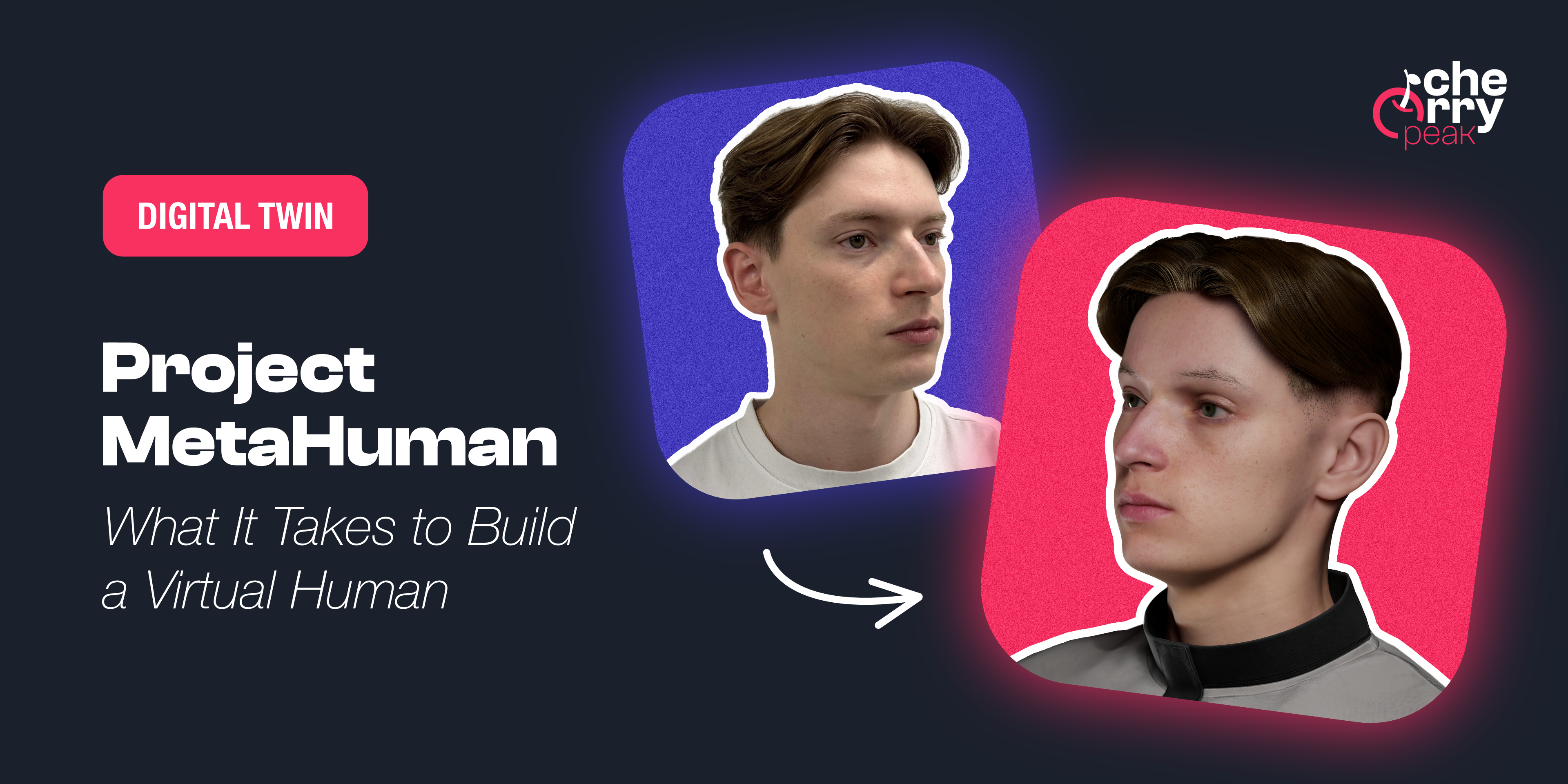
مشروع MetaHuman: ما يتطلبه بناء إنسان افتراضي
A developer's journey into creating a photorealistic digital twin using Unreal Engine's MetaHuman framework, from smartphone scanning to final render.
Dec 1, 2025
5 min read
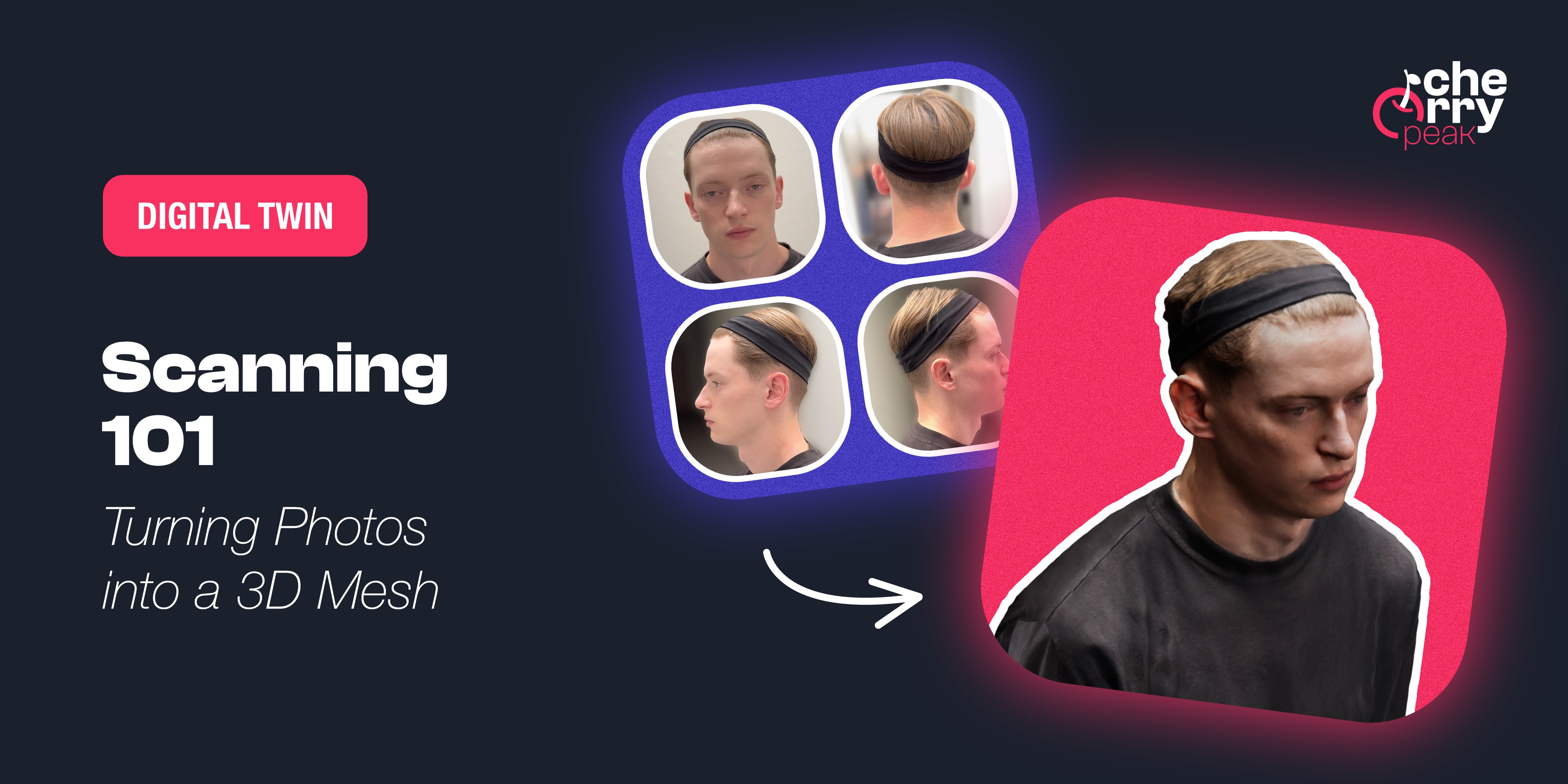
المسح 101: تحويل الصور إلى شبكة ثلاثية الأبعاد
Learn how to capture a high-quality 3D scan of your face using photogrammetry. From Apple's Object Capture to Polycam, discover the tools and techniques for creating the foundation of your MetaHuman.
Dec 10, 2025
4 min read
كيف تغير الواقع المعزز (AR) الطريقة التي نصمم بها المنتجات الرقمية
Augmented Reality has emerged as a transformative force in digital product design, fundamentally altering how we approach user experience, interface design, and product development.
Mar 20, 2024
6 min read