
Die perfekte Übereinstimmung: Mesh in eine MetaHuman-Identität übersetzen
Turn your raw 3D scan into a riggable MetaHuman. From trimming the mesh in Blender to Identity Solve and building the character in Unreal Engine, the face of your digital twin.

Samuel Kubinsky
December 18, 2025
6 min read
Die perfekte Übereinstimmung: Mesh in eine MetaHuman-Identität übersetzen
Dev Log: "Also hatte ich ein 3D-Modell meines Kopfes und gut neunzig Fotos. Super. Und jetzt? Es stellt sich heraus, dass Unreal nicht einfach ein beliebiges Mesh ‚akzeptiert'. Man muss seine Sprache sprechen—und diese Sprache heißt MetaHuman Identity. Ich habe einen Nachmittag damit verbracht zu lernen, dass ‚Identity Solve' der Schritt ist, bei dem deine klumpige Scan endlich ein animierbares Gesicht wird. Und ja, es ist so befriedigend, wie es klingt."
Wo wir aufgehört haben
In Teil 1 haben wir ein Roh-3D-Mesh und eine Reihe von High-Res-Fotos mit Apples Object Capture (oder Polycam) erfasst. Du solltest jetzt eine .usdz-Datei haben—deinen gescannten Kopf—und einen Ordner voller .heic-Bilder. Diese Daten sind die Grundlage.
Hinweis für Windows-Nutzer: Apple speichert diese Fotos als
.heic-Dateien. Wenn du unter Windows bist und deine Apps „Dateityp wird nicht unterstützt" melden, keine Panik. Installiere die HEIF Image Extension aus dem Microsoft Store, und schon geht's.
In diesem Teil verwandeln wir diese Grundlage in etwas, das Unreal Engine tatsächlich animieren kann: eine MetaHuman Identity und daraus einen vollständigen MetaHuman Character.
Das Mesh in Blender zuschneiden
Unreals MetaHuman-Identity-Tool erwartet ein Gesicht—keinen vollen Kopf, keine Ohren, keinen Nacken und keine herumfliegenden Vertices. Ich habe Blender mit einer frischen Szene geöffnet, meinen Scan importiert und mit dem Aufräumen begonnen.
Hier ist der kurze Aufräum-Workflow:
- Mesh auswählen: Im Outliner habe ich mein Mesh gefunden (meist unter
Object Capture -> Geometry -> Meshverschachtelt) und ausgewählt. - Ansicht ausrichten: Ich habe auf die X-Achse (roter Kreis) im Navigations-Gizmo oben rechts geklickt, um die Kamera in die Seitenansicht zu bringen.
- Bearbeitungsmodus: Mit ausgewähltem Mesh habe ich
Tabgedrückt, um von Object Mode in Edit Mode zu wechseln. - Der X-Ray-Trick: Das ist entscheidend—ich habe den X-Ray-Modus aktiviert (
Alt + Zunter Windows,Option + Zauf dem Mac). - Auswählen & Löschen: Ich habe das Lasso Select-Werkzeug gewählt (mit
Wdurchschalten, bis du die Lasso-Icon siehst), einen Kreis um den Hinterkopf, Nacken und Schultern gezogen und X → Vertices gedrückt.
Tipp: Ohne X-Ray erfasst dein Auswahlwerkzeug nur die zur Kamera sichtbaren Vertices und lässt den Hinterkopf unberührt. X-Ray lässt dich durch das Modell auswählen.
Übrig blieb eine saubere „Maske" nur der Gesichtsregion. Schließlich habe ich das verbleibende Mesh ausgewählt und als FBX exportiert mit Path Mode auf Copy, den Embed Textures-Button (das Icon neben dem Dropdown) auf On gestellt und Limit to: Selected Objects angehakt.
 Aufräumprozess in Blender: Auswählen und Löschen von Hinterkopf, Nacken und Schultern, sodass nur die Gesichtsmaske übrig bleibt.
Unreal, Plugins und die Identity
Bevor das alles funktioniert, braucht Unreal die MetaHuman Core Data (über den Epic Launcher installiert). Nach dem Erstellen eines leeren Projekts bin ich zu Edit → Plugins gegangen, habe die MetaHuman-Plugins aktiviert und neu gestartet. Ohne das erscheinen die Identity- und Character-Optionen einfach nicht.
Sobald die FBX im Content Drawer war, habe ich einen MetaHuman Identity-Asset erstellt (Rechtsklick im Content Drawer → MetaHuman → MetaHuman Identity), geöffnet und Create Components → From Mesh verwendet, um mein aufgeräumtes Gesicht zu laden.
Der Viewport zeigt deinen Scan mit einer Standardkamera. Der Solver braucht eine klare, flache Ansicht:
- Kamera positionieren: Ich habe die Kamera direkt vor das Gesicht bewegt.
- Ansicht abflachen: Ich habe das Field of View (FOV) auf etwa 15 Grad gesenkt. Das entfernt perspektivische Verzerrung und gibt dem Solver eine klarere Karte deiner Gesichtszüge.
Ich habe auf Promote Frame geklickt, um diese Ansicht zu fixieren, dann Track Markers ausgeführt. Das erkennt automatisch die Konturen von Augen, Nase und Mund. Es ist meist genau, aber ich musste ein paar Punkte manuell ziehen, damit die Mundwinkel perfekt sitzen. Als es gut aussah, habe ich MetaHuman Identity Solve gedrückt.
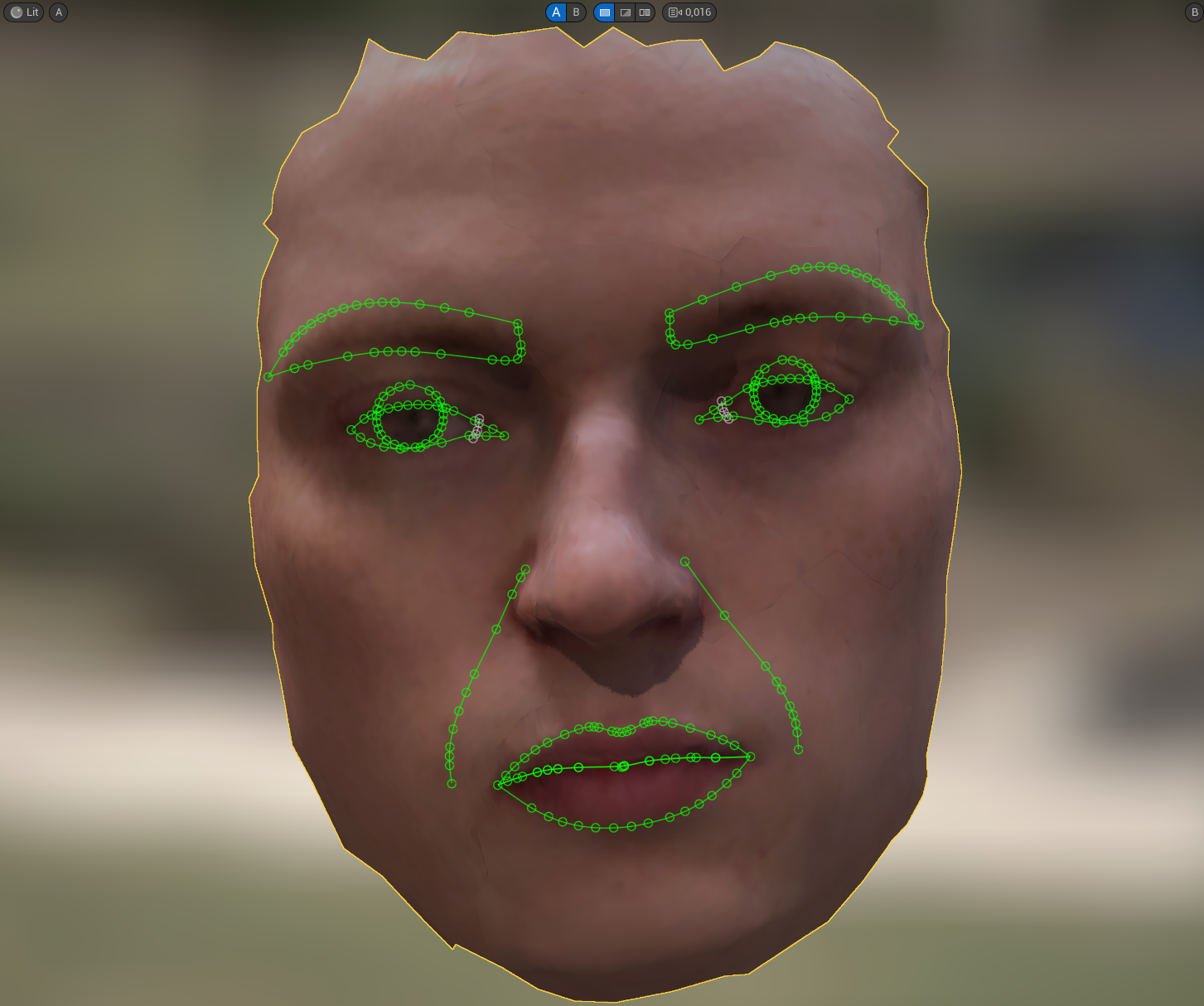 Identity Solve läuft: Marker auf dem Mesh getrackt, bereit für den Solver.
Den Character bauen
Dann habe ich einen MetaHuman Character-Asset basierend auf dieser Identity erstellt und geöffnet. Hier hörst du auf, wie eine graue Statue auszusehen, und fängst an, wie ein Mensch auszusehen.
- Körper & Form: Unter Body → Model habe ich die Basics eingestellt: Masculine/Feminine, Muscularity, Fat und Height. Es gibt Unmengen von Slidern, aber diese vier haben mich 90 % des Weges gebracht.
- Die Passform: Unter Head → Conform habe ich From Identity gewählt. Ich habe „Use Eye Meshes", „Use Teeth Mesh" und „Use Metric Scale" ausgeschaltet, dann Conform. Der MetaHuman-Kopf hat sich an meine gescannte Geometrie angepasst.
Mein Scan war nicht ideal—und ich hatte in Blender ein gutes Stück Kopf abgeschnitten—also brauchte der Conform Hilfe. Ich habe die Sculpt-Werkzeuge im Head-Bereich genutzt, um Schädelform und Kieferlinie wieder in die Realität zu bugsieren.
- Die Haut: Unter Material habe ich Haut, Augen und Sommersprossen angepasst. Die wichtigste Einstellung hier ist Face Texture Index. Diese Indizes einzeln durchzuscrollen ist mühsam, aber die Basistextur zu finden, die zu Porenstruktur und Hautton passt, ist entscheidend.
- Haare & Kleidung: Ich habe Platzhalter-Haare und -Kleidung angelegt, um den Look zu sehen. Da ich später einen eigenen Groom mache, habe ich mich um die Haare nicht allzu sehr gesorgt.
Tipp: Community-Assets von Fab (Unreals Marktplatz) funktionieren hier auch. Füge sie dem Projekt hinzu und ziehe sie ins MetaHuman Character-Fenster.
Als der Character gut aussah, habe ich Create Full Rig gedrückt (dauert eine Minute), dann Download Texture Source in 4K und schließlich Assemble im Assemble-Bereich.
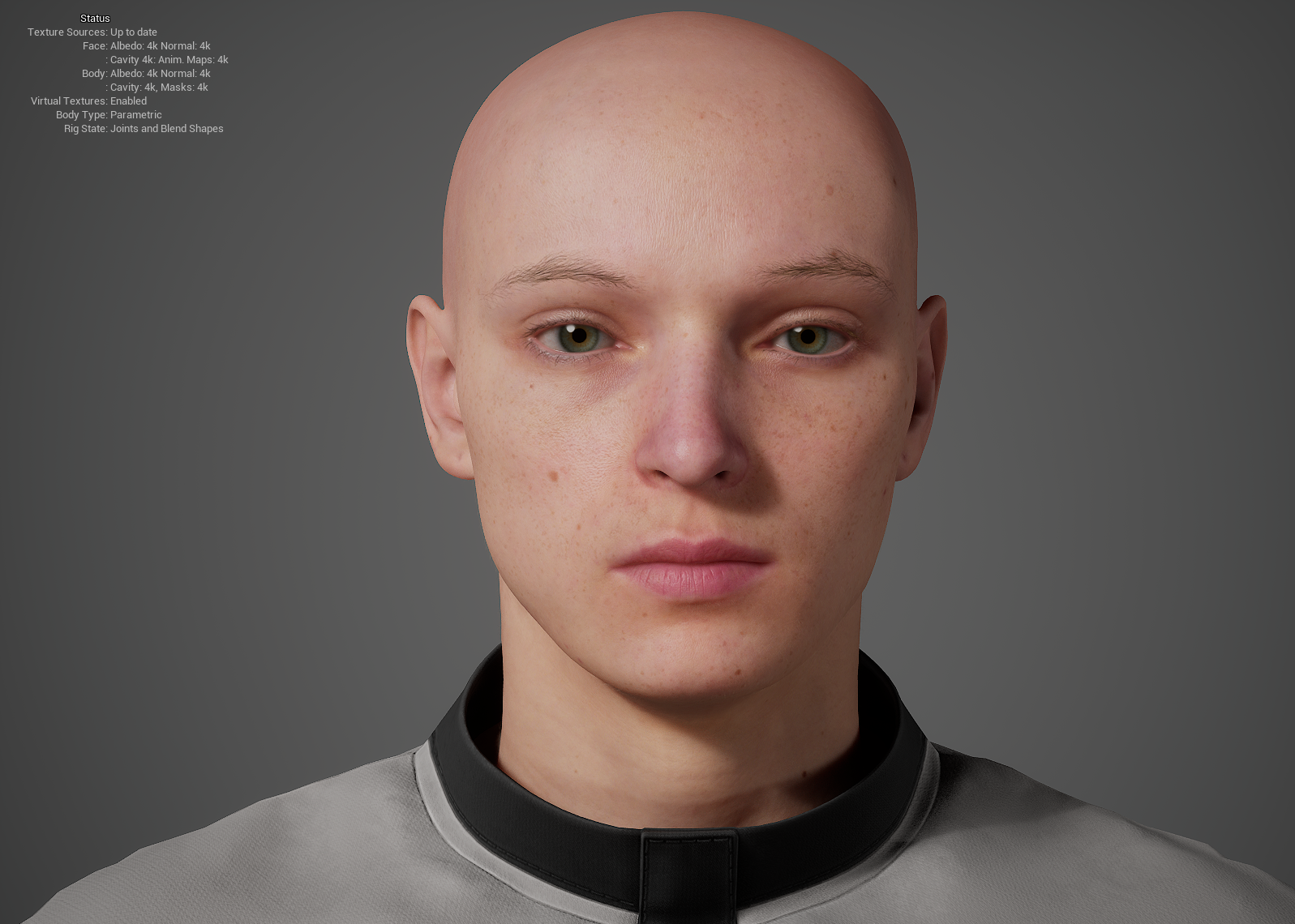 Der zusammengesetzte MetaHuman—bereit für Grooming, Textur-Tweaks und Animation.
Tipp: Wenn du den Character später bearbeitest (z. B. Nasenform korrigierst), entfernst du meist den Rig, bearbeitest, dann wieder Create Full Rig, Download Texture Source und Assemble. Es ist eine Pipeline, kein Ein-Klick-Undo—also lohnt sich das Speichern von Versionen deiner Identity und deines Characters, wenn du gerne experimentierst.
Für eine detaillierte visuelle Anleitung des Identity- und Character-Workflows empfehle ich dieses Video. Es deckt sich mit dem, was wir hier gemacht haben.
Als Nächstes: Wir nehmen diesen Kopf und geben ihm Haare, die wirklich wie deine aussehen. In Teil 3 tauchen wir in custom Grooming mit Blenders Kurvensystem und den Re-Import nach Unreal ein. Bleib dran.
Ähnliche Artikel
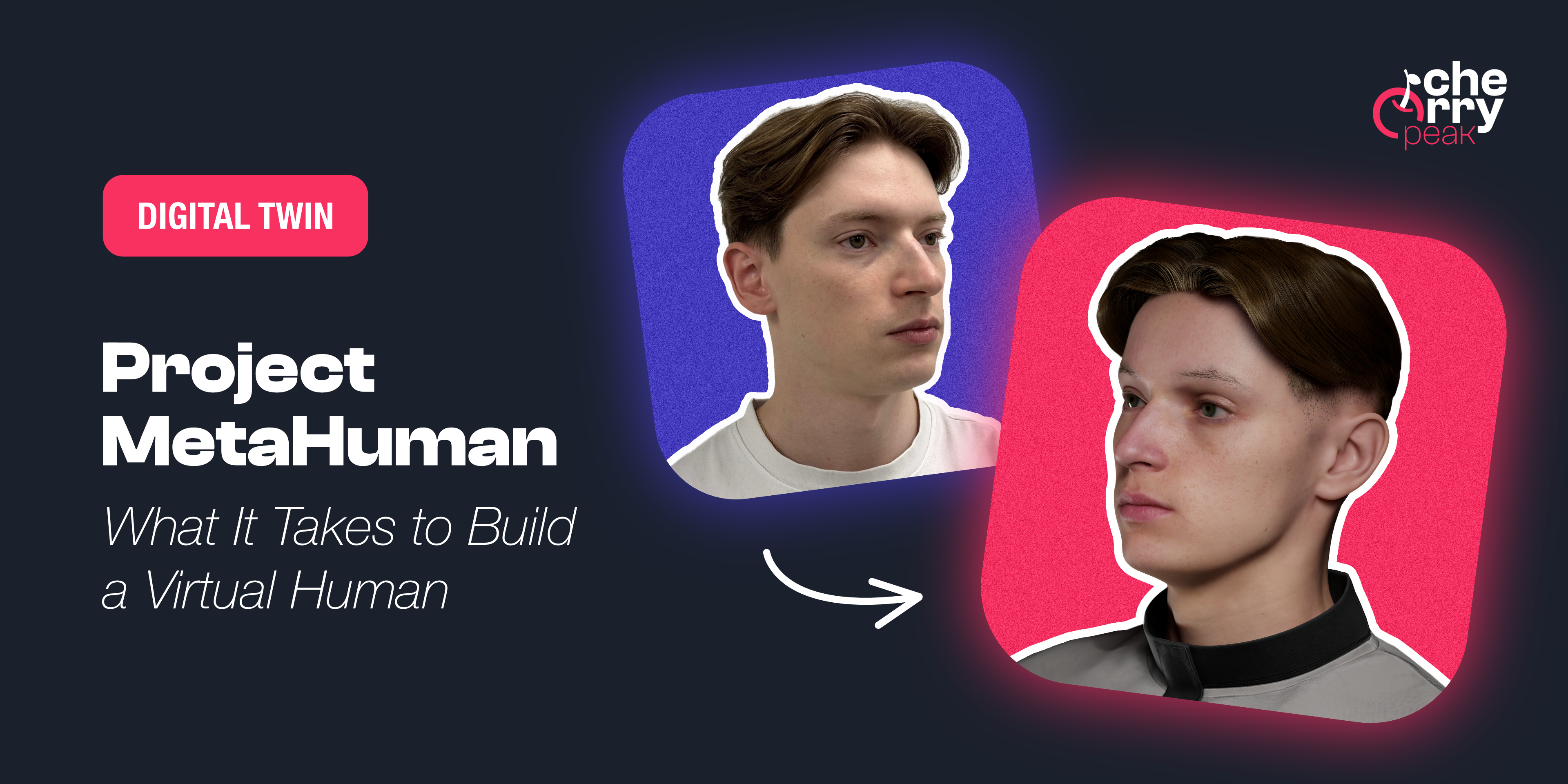
Projekt MetaHuman: Was es braucht, um einen virtuellen Menschen zu erschaffen
A developer's journey into creating a photorealistic digital twin using Unreal Engine's MetaHuman framework, from smartphone scanning to final render.
Dec 1, 2025
5 min read
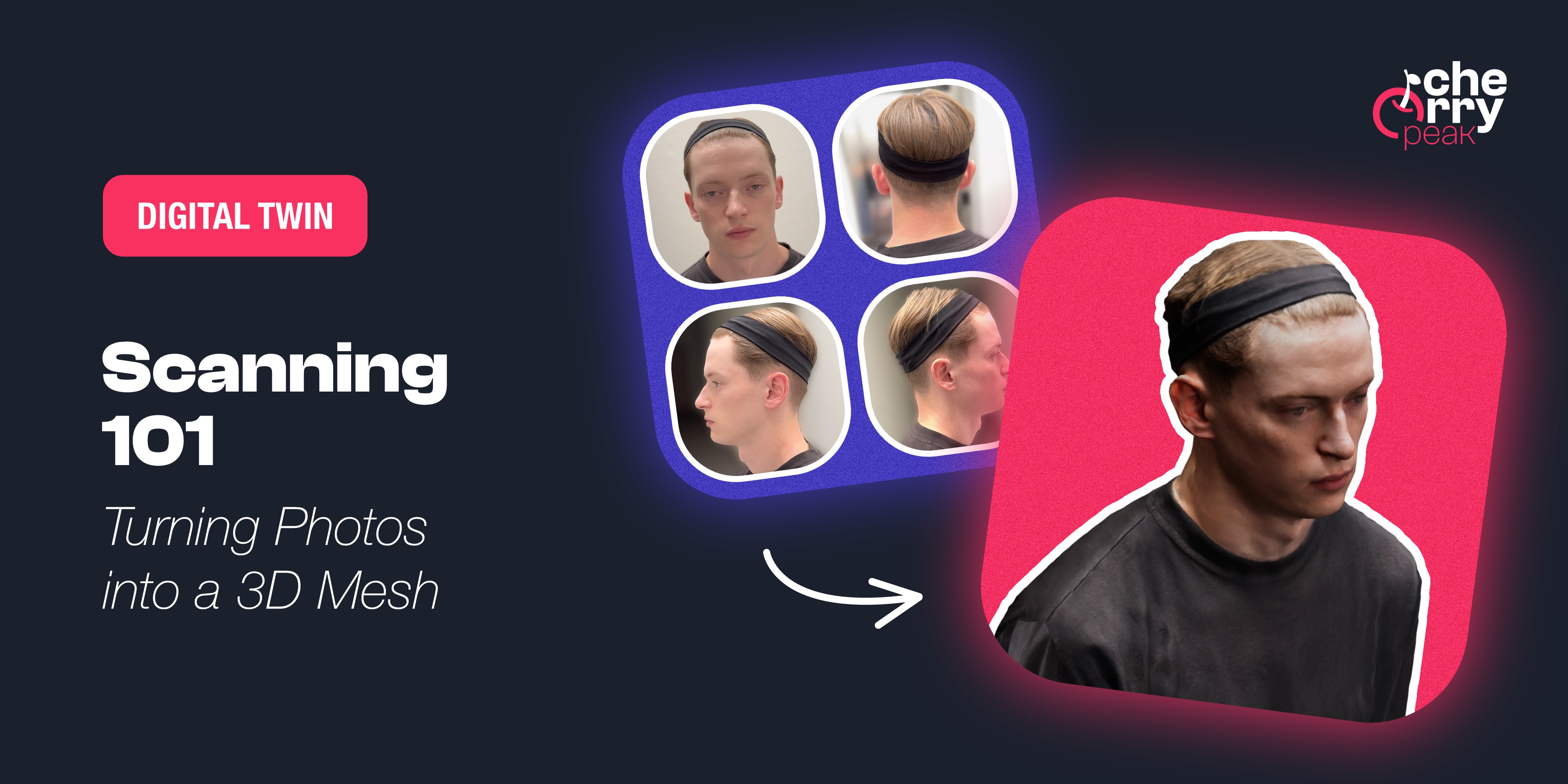
Scannen 101: Fotos in ein 3D-Mesh verwandeln
Learn how to capture a high-quality 3D scan of your face using photogrammetry. From Apple's Object Capture to Polycam, discover the tools and techniques for creating the foundation of your MetaHuman.
Dec 10, 2025
4 min read
Wie Augmented Reality (AR) die Art verändert, wie wir digitale Produkte entwerfen
Augmented Reality has emerged as a transformative force in digital product design, fundamentally altering how we approach user experience, interface design, and product development.
Mar 20, 2024
6 min read