
完璧な一致:メッシュをMetaHuman Identityに変換する
Turn your raw 3D scan into a riggable MetaHuman. From trimming the mesh in Blender to Identity Solve and building the character in Unreal Engine, the face of your digital twin.

Samuel Kubinsky
December 18, 2025
6 min read
完璧な一致:メッシュをMetaHuman Identityに変換する
Dev Log: 「頭の3Dモデルと90枚以上の写真を手に入れた。素晴らしい。で、次は?Unrealは適当なメッシュをそのまま受け入れてくれない。Unrealの言語で話す必要がある—その言語がMetaHuman Identityだ。『identity solve』が、でこぼこのスキャンがついにリグ可能な顔になるステップだと、午後いっぱいかけて学んだ。そして、聞こえる通り、かなり満足感がある。」
前回の続き
パート1では、AppleのObject Capture(またはPolycam)で生の3Dメッシュと高解像度写真を取得した。今あなたは.usdzファイル—スキャンした頭—と.heic画像のフォルダを持っているはずだ。そのデータが土台になる。
Windowsユーザー向け: Appleはこれらの写真を
.heicで保存する。Windowsでアプリが「ファイルタイプがサポートされていません」と言っても慌てないで。Microsoft StoreからHEIF Image ExtensionをインストールすればOK。
このパートでは、その土台をUnreal Engineが実際にアニメートできるもの—MetaHuman Identity、そしてそこから完全なMetaHuman Character—に変える。
Blenderでメッシュをトリミング
UnrealのMetaHuman Identityツールが期待するのは顔—頭全体でも耳・首・余分な頂点でもない。Blenderで新規シーンを開き、スキャンをインポートしてクリーンアップに取りかかった。
クイッククリーンアップ手順はこうだ:
- メッシュを選択:Outlinerでメッシュを見つけ(通常は
Object Capture -> Geometry -> Meshの下)選択する。 - ビューを合わせる:右上のナビゲーションギズモのX軸(赤い円)をクリックしてカメラを真正横に。
- 編集モードに入る:メッシュ選択のまま
TabでObject ModeからEdit Modeへ。 - X-Rayの技:ここが重要—X-Ray Modeをトグル(Windowsは
Alt + Z、MacはOption + Z)。 - 選択して削除:Lasso Selectツール(
Wで切り替えてラッソアイコンに)を選び、後頭部・首・肩を囲んでX → Vertices。
Tip: X-Rayを使わないと、選択ツールはカメラから見える頂点しか取れず、後頭部が残る。X-Rayならモデル越しに選択できる。
顔領域だけのきれいな「マスク」が残った。最後に残ったメッシュを選択し、Path ModeをCopy、Embed Textures(ドロップダウン横のアイコン)をOn、Limit to: Selected ObjectsにチェックしてFBXでエクスポートした。
 Blenderでのクリーンアップ:後頭部・首・肩を選択して削除し、顔マスクだけを残す。
Unreal、プラグイン、そしてIdentity
これが動く前に、UnrealにMetaHuman Core Data(Epic Launcher経由でインストール)が必要。空プロジェクトを作成後、Edit → PluginsでMetaHumanプラグインを有効にして再起動。これがないとIdentityとCharacterのオプションは出てこない。
FBXをContent Drawerに置いたら、MetaHuman Identityアセットを作成(Content Drawerで右クリック→MetaHuman→MetaHuman Identity)、開いてCreate Components → From Meshでクリーンアップした顔を読み込んだ。
ビューポートにはデフォルトカメラでスキャンが表示される。ソルバーには正面のフラットなビューが必要だ:
- カメラを配置:カメラを顔の真正面に移動。
- ビューをフラットに:Field of View (FOV)を15度前後に下げる。パースの歪みが減り、ソルバーが顔の特徴をより明確にマッピングできる。
Promote Frameでこのビューをロックし、Track Markersを実行。目・鼻・口の輪郭が自動検出される。だいたい正確だが、唇の端をぴったり合わせるために数点を手動でドラッグした。問題なければMetaHuman Identity Solveを実行。
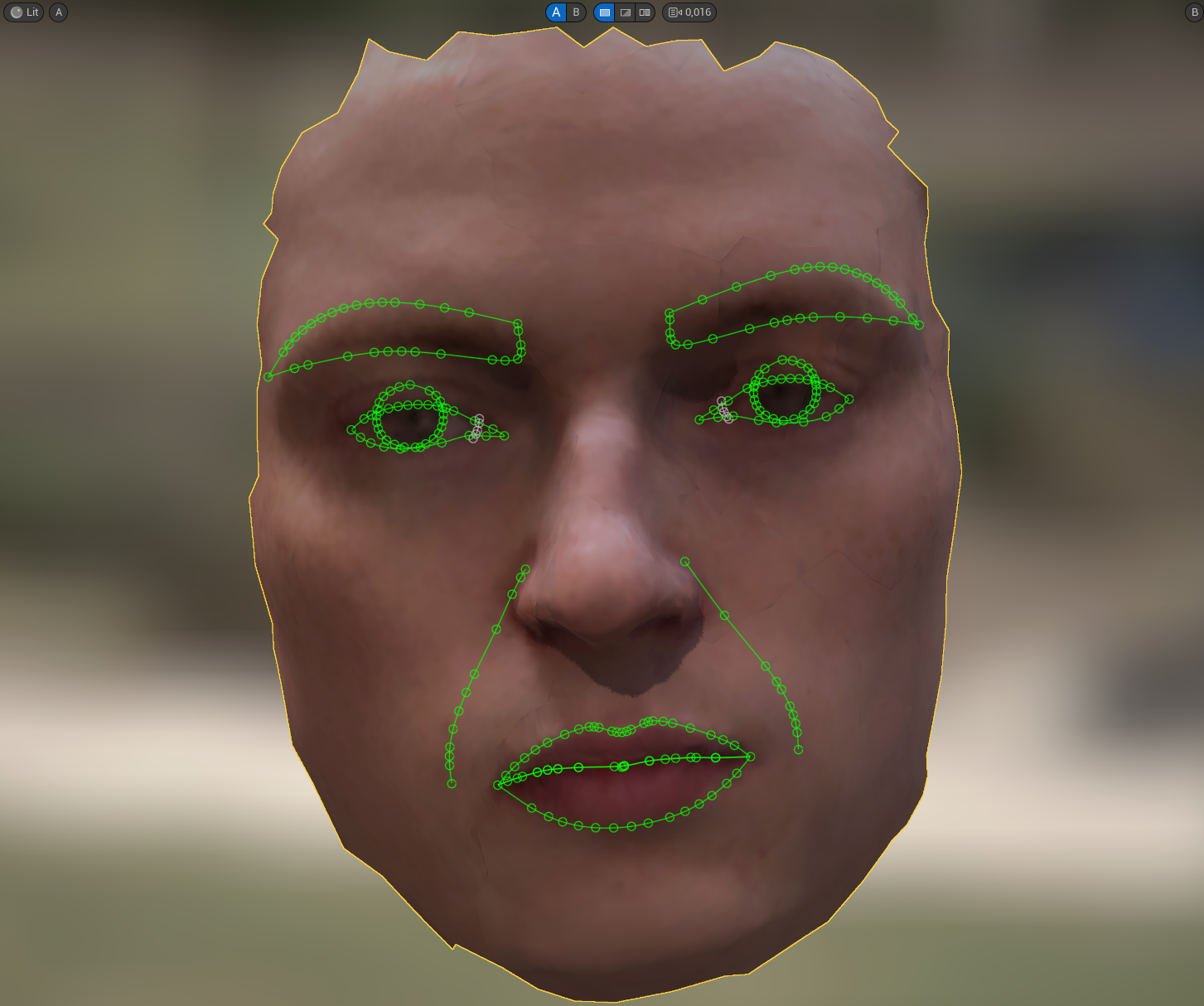 Identity solve進行中:メッシュ上でマーカーがトラックされ、ソルバーの準備完了。
キャラクターの構築
このIdentityを元にMetaHuman Characterアセットを作成して開いた。ここで灰色の彫像から「人」らしさが出てくる。
- ボディ&シェイプ:Body → Modelで基本を調整—Masculine/Feminine、Muscularity、Fat、Height。スライダーは山ほどあるが、この4つで9割いけた。
- フィット:Head → ConformでFrom Identityを選択。「Use Eye Meshes」「Use Teeth Mesh」「Use Metric Scale」をオフにしてConform。MetaHumanの頭がスキャンしたジオメトリに合わせてスナップした。
スキャンは理想ではなかった—Blenderで頭をかなりカットしていた—のでConformには手助けが必要だった。HeadのSculptツールで頭蓋と顎のラインを現実に近づけた。
- スキン:Materialで肌・目・そばかすを調整。ここで最も重要なのがFace Texture Index。インデックスをひとつずつスクロールするのは面倒だが、毛孔と肌のトーンに合うベーステクスチャを見つけることが重要。
- 髪&衣装:雰囲気を見るためにプレースホルダーの髪と服を適用。後でカスタムグルームをするので髪はあまり気にしなかった。
Tip: Fab(Unrealのマーケットプレース)のコミュニティアセットも使える。プロジェクトに追加してMetaHuman Characterウィンドウにドラッグすればよい。
キャラクターの見た目が良くなったらCreate Full Rig(1分ほど)、続けてDownload Texture Sourceを4Kで、最後にAssembleセクションでAssemble。
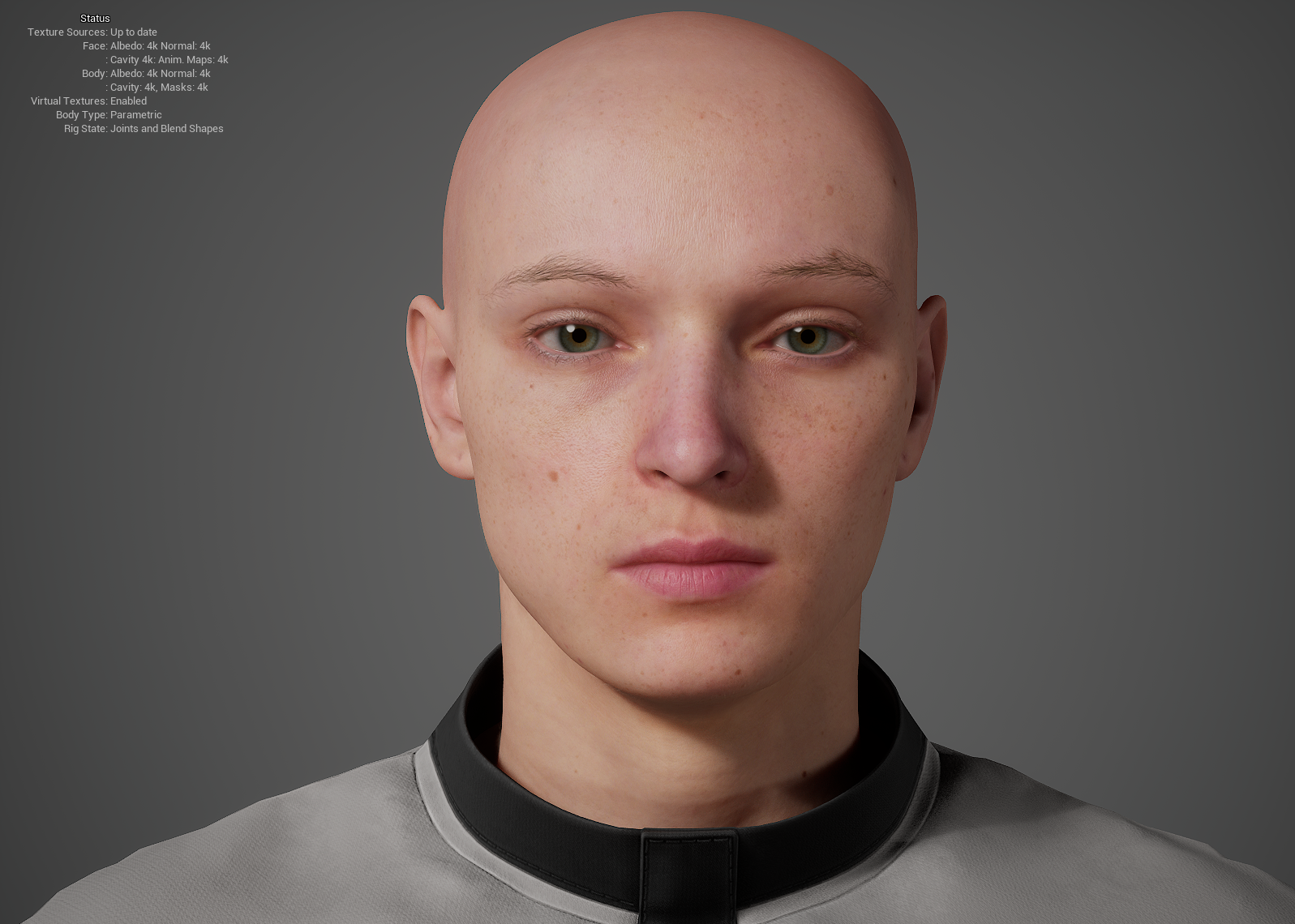 組み上がったMetaHuman—グルーミング、テクスチャ調整、アニメーションの準備完了。
Tip: 後でキャラクターを編集する場合(例:鼻の形を直す)、通常はリグを外して編集し、再度Create Full Rig → Download Texture Source → Assemble。ワンクリックのUndoではなくパイプラインなので、実験が好きならIdentityとCharacterのバージョンを保存しておくとよい。
IdentityとCharacterのワークフローの詳しいビジュアル解説は、この動画を強くおすすめする。ここでやったことと一致している。
**次回:**その頭にあなたらしい髪をつける。パート3ではBlenderのカーブシステムでカスタムグルーミングをしてUnrealに戻す。お楽しみに。
関連記事
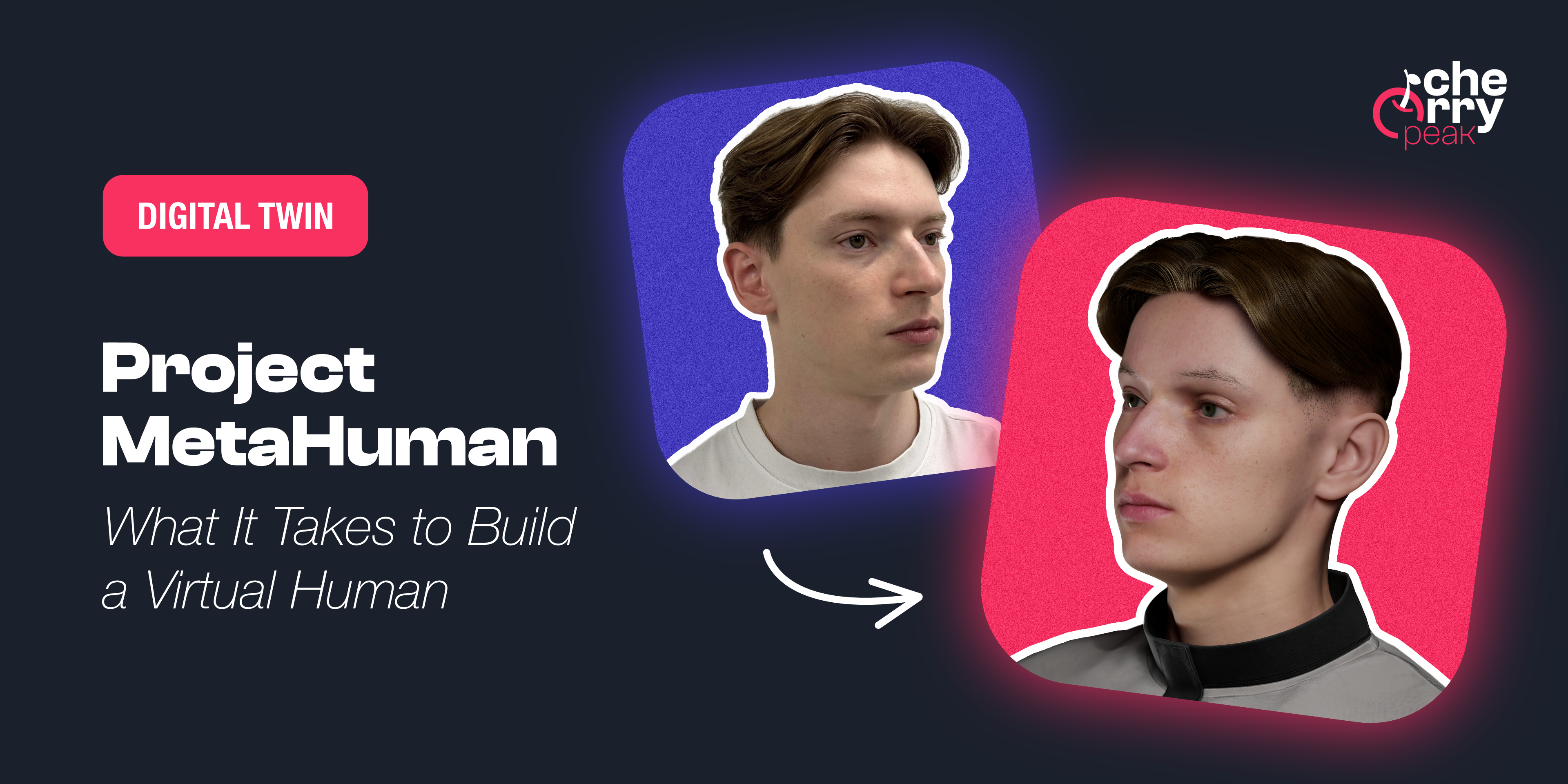
プロジェクトMetaHuman:バーチャルヒューマンを作るために必要なこと
A developer's journey into creating a photorealistic digital twin using Unreal Engine's MetaHuman framework, from smartphone scanning to final render.
Dec 1, 2025
5 min read
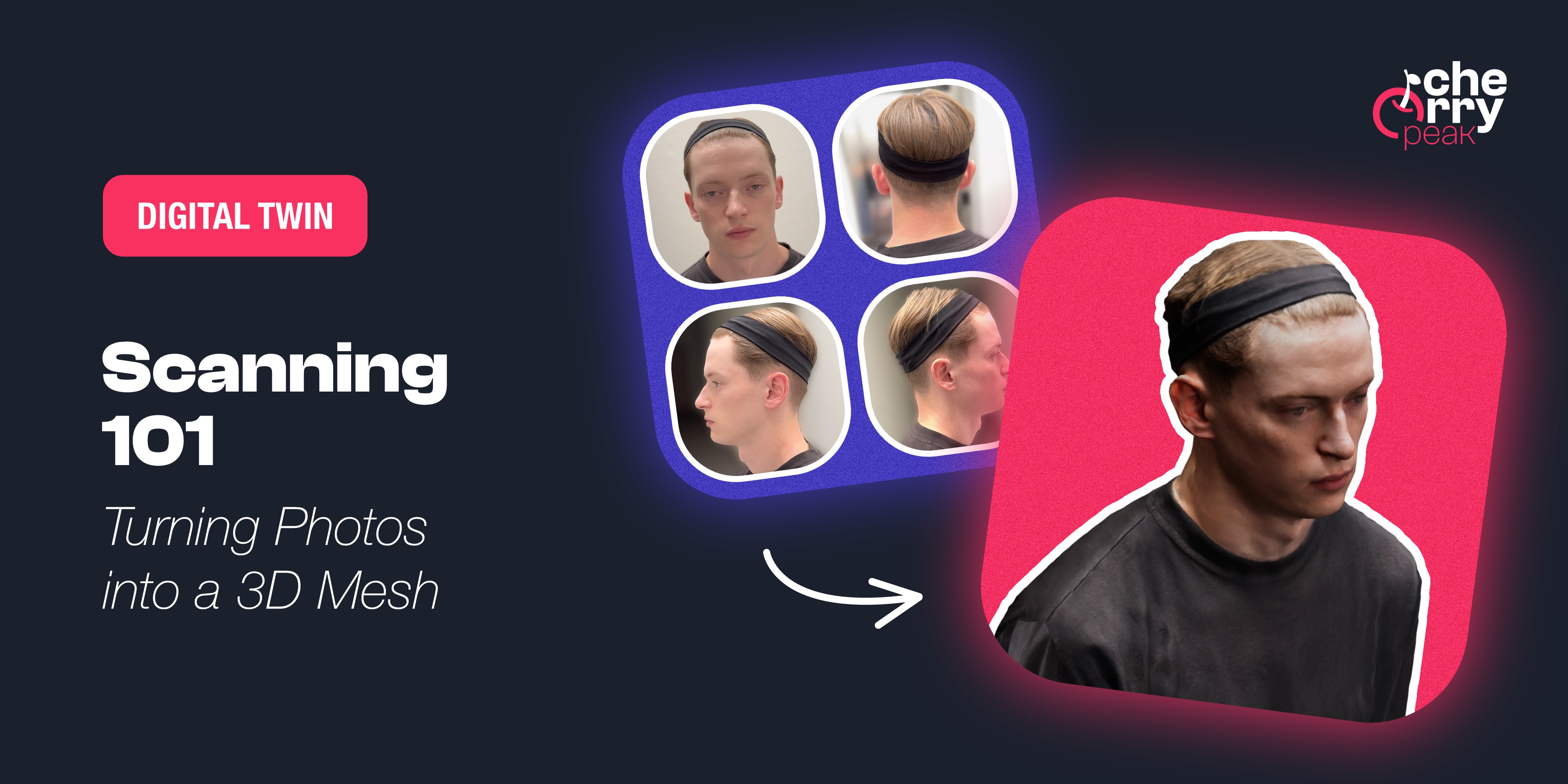
スキャン101:写真を3Dメッシュに変換する
Learn how to capture a high-quality 3D scan of your face using photogrammetry. From Apple's Object Capture to Polycam, discover the tools and techniques for creating the foundation of your MetaHuman.
Dec 10, 2025
4 min read
拡張現実(AR)がデジタル製品の設計方法をどのように変えているか
Augmented Reality has emerged as a transformative force in digital product design, fundamentally altering how we approach user experience, interface design, and product development.
Mar 20, 2024
6 min read